Kinh Nghiệm về Cách quy đổi từ file pdf sang excel Chi Tiết
Hà Huy Tùng Nguyên đang tìm kiếm từ khóa Cách quy đổi từ file pdf sang excel được Update vào lúc : 2022-11-22 19:58:09 . Với phương châm chia sẻ Kinh Nghiệm về trong nội dung bài viết một cách Chi Tiết 2022. Nếu sau khi Read Post vẫn ko hiểu thì hoàn toàn có thể lại Comments ở cuối bài để Mình lý giải và hướng dẫn lại nha.Việc quy đổi qua lại Một trong những định dạng tài liệu thường xuyên thực hiện khi tất cả chúng ta phải xử lý nhiều kiểu nội dung. Bạn hoàn toàn có thể chuyển từ Word sang PDF hay chuyển từ Excel sang PDF để làm giảm dung tích file, thuận tiện cho việc chia sẻ qua email. Hoặc quy đổi từ file PDF sang file Word hay những định dạng khác để hoàn toàn có thể sửa đổi file PDF thuận tiện và đơn giản hơn. Và để phục vụ cho những nhu yếu đó, có rất nhiều phần mềm lẫn công cụ tương hỗ bạn convert file. Nội dung chính Show
- 1. Convert PDF sang
Excel trực tuyến trên QTM2. Convert PDF sang Excel bằng
Smallpdf3. Freepdfconvert chuyển PDF sang Excel4. ilovepdf convert PDF sang Excel5. Simplypdf convert PDF sang Excel6. Phần mềm convert PDF sang Excel bằng PDF to ExcelConvert7. Phần mềm PDF To Excel Converter
Nếu muốn quy đổi file PDF sang Excel thì có rất nhiều cách thức thực hiện, từ dùng phần mềm chuyển PDF sang Excel tới những công cụ trực tuyến tương hỗ miễn phí. Bài viết dưới đây sẽ giới thiệu tới bạn đọc một số trong những phương pháp convert PDF sang Excel không thay đổi định dạng file.
- Cách chia nhỏ file PDF không biến thành lỗi tiếng ViệtCách sửa
chữa hoặc Phục hồi file PDF bị hỏngLàm thế nào để cắt, chia nhỏ file PDF?Cách chèn chữ ký vào file PDF bằng Foxit Reader
1. Convert PDF sang Excel trực tuyến trên QTM
QuanTriMang có sẵn công cụ để chuyển file PDF sang Excel. Bạn thực hiện như sau:
Bước 1: Truy cập tool chuyển PDF sang Excel
Bước 2: Chọn PDF to Excel
Bước 3: Nhấp vào Choose File và chọn file PDF cần quy đổi
Bước 4: Chờ một lát để chương trình tải file lên
Bước 5: Nhấp vào Convert để chuyển file PDF sang Excel
Bước 6: Nhấp vào Download để tải file đã quy đổi xong về máy.
Có rất nhiều lựa chọn công cụ quy đổi trực tuyến tương hỗ người tiêu dùng, được cho phép bạn quy đổi hoàn toàn miễn phí.
2. Convert PDF sang Excel bằng Smallpdf
Smallpdf là một trình sửa đổi PDF trực tuyến miễn phí đáp ứng một bộ công cụ sửa đổi và quy đổi hạn chế nhưng hữu ích. Mặc dù nó không thể sánh với kĩ năng của một trình sửa đổi PDF trả phí, nhưng nó đáp ứng một phương pháp để thực hiện những thay đổi cơ bản đối với tài liệu một cách nhanh gọn.
Chuyển đổi PDF là thế mạnh mẽ và tự tin của Smallpdf. Bạn hoàn toàn có thể quy đổi những file Word, Excel và PowerPoint sang PDF và ngược lại. Công cụ quy đổi cũng tương hỗ những file hình ảnh gồm có những định dạng PNG, BMP, TIFF và GIF. Hơn hết, bạn hoàn toàn có thể upload lên và quy đổi nhiều tài liệu cùng một lúc.
Smallpdf cũng khá được cho phép bạn sửa đổi những file PDF hiện có. Bạn hoàn toàn có thể trích xuất những trang từ một file PDF và lưu từng trang dưới dạng file PDF riêng biệt, cũng như phối hợp nhiều file PDF thành một tài liệu duy nhất. Bạn cũng hoàn toàn có thể xóa và xoay trang cũng như chèn số trang. Nếu bạn có file PDF vượt quá số lượng giới hạn kích thước file của email, Smallpdf cũng hoàn toàn có thể nén file đó mà không làm giảm chất lượng.
Khi thao tác với những tài liệu nhạy cảm, Smallpdf được cho phép bạn bảo vệ bằng mật khẩu và mã hóa những file PDF cũng như mở khóa những file được bảo vệ mà bạn nhận được. Bạn cũng hoàn toàn có thể tạo chữ ký của tớ, ký những file PDF và yêu cầu chữ ký từ những người dân khác.
Giao diện web của Smallpdf rất dễ sử dụng. Một thanh công cụ đơn giản ở trên cùng được cho phép bạn điều hướng giữa trang chủ, menu công cụ, tài liệu được tàng trữ và công cụ tìm kiếm.
Để quy đổi PDF sang Excel bằng Smallpdf, hãy làm như sau:
Bước 1:
Người dùng truy cập link phía dưới rồi tại giao diện bạn chọn phương thức tải file PDF lên, theo file có sẵn trong máy tính hoặc file lưu trên những dịch vụ đám mây.
https://smallpdf.com/pdf-to-excel
Bước 2:
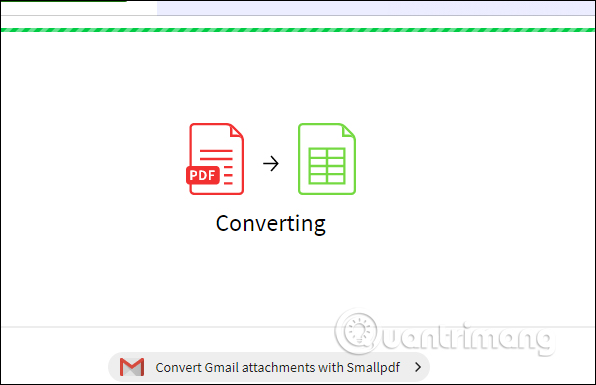
Sau khi tải file PDF lên trang chủ của Smallpdf, quá trình quy đổi file được tiến hành ngay sau đó.
Bước 3:
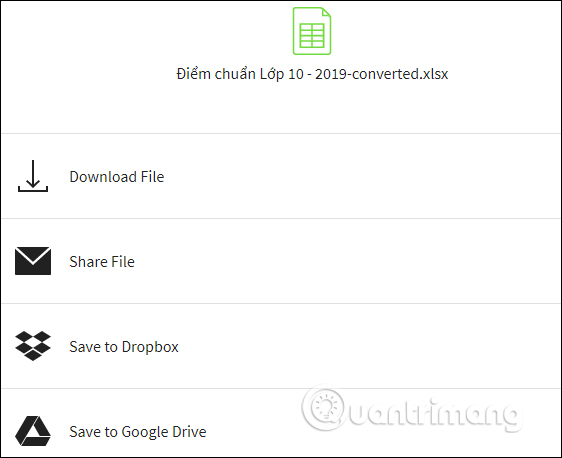
Kết quả người tiêu dùng đã có được file Excel như dưới đây. Chúng ta nhấn vào hình tượng tải về để tải file xuống hoặc chia sẻ file, tải file tàng trữ trên Google Drive, Dropbox.
3. Freepdfconvert chuyển PDF sang Excel
https://www.freepdfconvert.com/pdf-to-excelBước 1:
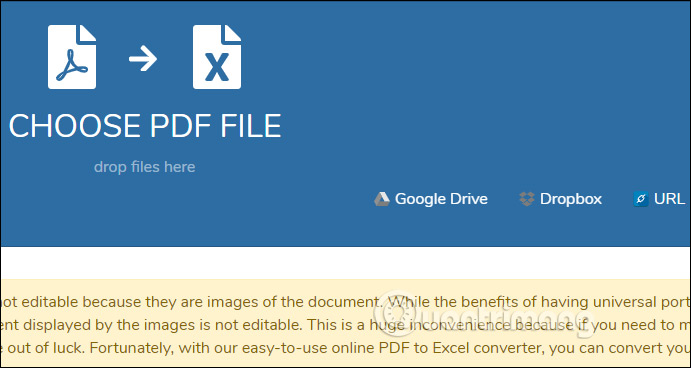
Người dùng cũng lựa lựa chọn phương pháp tải file mà Freepdfconvert tương hỗ.
Bước 2:
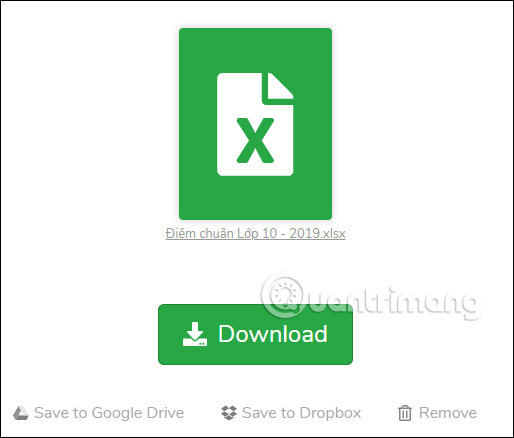
Quá trình quy đổi ra mắt ngay sau đó và tất cả chúng ta có tùy chọn để tải file Excel hoàn thành xong xuống máy tính, hoặc tải chúng lên Dropbox và Google Drive.
4. ilovepdf convert PDF sang Excel
https://www.ilovepdf.com/pdf_to_exceliLovePDF là một nền tảng nguyên vẹn gồm có tất cả những công cụ được sử dụng trong tài liệu PDF. Với iLovePDF trực tuyến, bạn hoàn toàn có thể hợp nhất, nén, chỉnh sửa, quy đổi và thậm chí mở khóa những file PDF của tớ bằng một vài cú nhấp chuột. Nó có sẵn như một công cụ trực tuyến. Hơn nữa, bạn hoàn toàn có thể sử dụng ứng dụng iLovePDF dành riêng cho desktop để hoạt động và sinh hoạt giải trí trên PC hoặc Mac chạy Windows của tớ. iLovePDF là một công cụ tiện lợi cũng luôn có thể có sẵn cho những thiết bị Android và iOS.
Các tính năng chính của iLovePDF
Ứng dụng này giúp mọi người thuận tiện và đơn giản sửa đổi và sắp xếp những file PDF của tớ. Sau đây là những tính năng nổi bật do iLovePDF đáp ứng:
- Hợp
nhất và tách file PDF: iLovePDF được cho phép người tiêu dùng phối hợp những file PDF theo thứ tự của riêng họ hoặc tách những trang không mong ước khỏi file.Chỉnh sửa PDF: Tính năng mới này của iLovePDF được cho phép bạn thêm văn bản, hình dạng và hình ảnh vào những trang của tài liệu. Hơn nữa, người ta cũng hoàn toàn có thể sửa đổi sắc tố và kích thước phông chữ cho phù hợp.Thêm watermark và quy đổi: Nếu bạn đang chính thức phát hành bất kỳ tài liệu nào ở
dạng PDF, iLovePDF được cho phép bạn đóng dấu bất kỳ hình ảnh nào trên PDF. Ngoài ra, bạn cũng hoàn toàn có thể quy đổi PDF sang những định dạng khác và ngược lại, chuyển những định dạng rất khác nhau thành file PDF.Mở khóa và bảo vệ file PDF: Người ta hoàn toàn có thể xóa mật khẩu bảo mật thông tin khỏi bất kỳ file PDF nào và bảo vệ nó bằng mật khẩu để bảo mật thông tin.
Bước 1:
Bạn truy cập vào link trên để vào trang chủ của Ilovepdf. Sau đó bạn nhấn Select PDF hoặc kéo và thả file PDF có sẵn trong máy tính vào giao diện trang chủ để tiến hành quy đổi. Hoặc người tiêu dùng cũng luôn có thể có 2 dịch vụ tàng trữ khác để tải file lên Ilovepdf.

Bước 2:
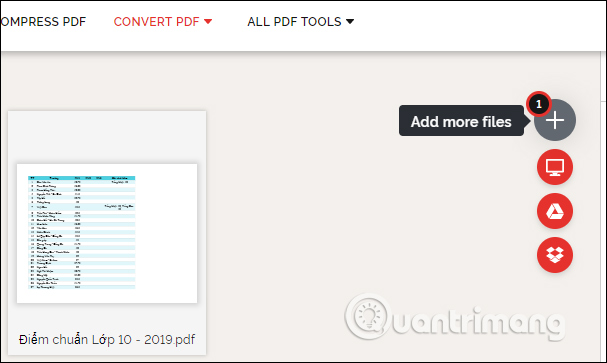
Khi file PDF được tải lên trang chủ, nếu người tiêu dùng muốn tải thêm file PDF khác thì nhấn chọn vào hình tượng Add more files rồi cũng lựa chọn phương pháp để tải file lên.
Bước 3:
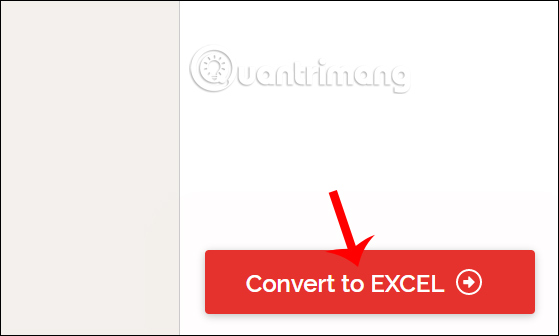
Cuối cùng nhấn vào khung red color Convert to Excel để tiến hành quy đổi định dạng file.
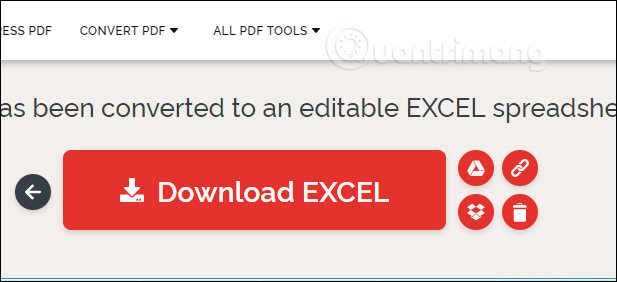
Chúng ta chờ quá trình convert file PDF hoàn thành xong. Kết quả bạn được file PDF như hình dưới đây. Nhấn Download Excel để tải file xuống hoặc tải lên những dịch vụ tàng trữ, chia sẻ link qua URL và mã QR.
5. Simplypdf convert PDF sang Excel
https://simplypdf.com/ExcelBước 1:
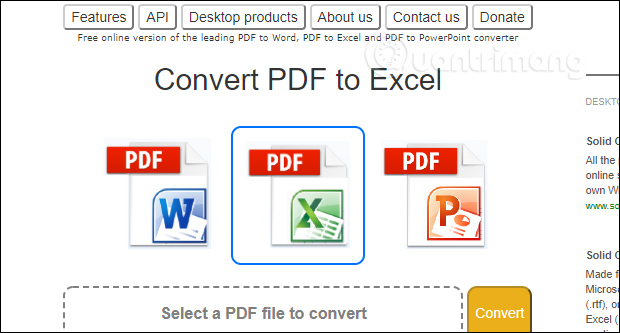
Simplypdf chỉ tương hỗ người tiêu dùng tải file PDF có sẵn trong máy tính mà thôi.
Bước 2:
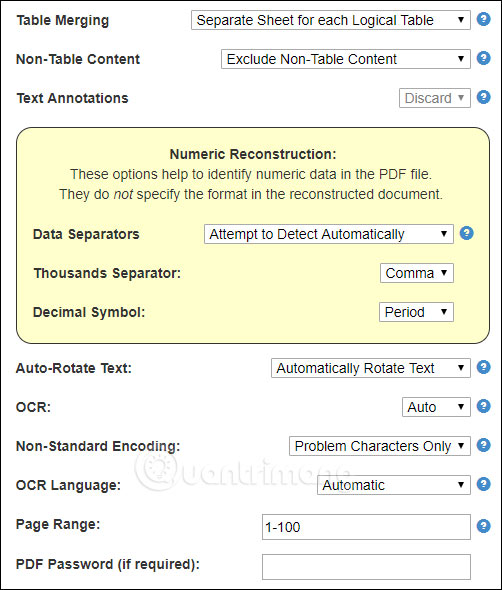
Bên dưới là những tùy chọn để thiết lập cho file PDF quy đổi. Nhấn Show more options để mở rộng thêm những thiết lập. Nếu file PDF có mật khẩu thì bạn nhập vào PDF Password. Chúng ta chọn vùng tài liệu muốn chuyển sang file PDF tại Page Range.
Cuối cùng nhấn nút Convert màu vàng để tiến hành quy đổi.
Bước 3:
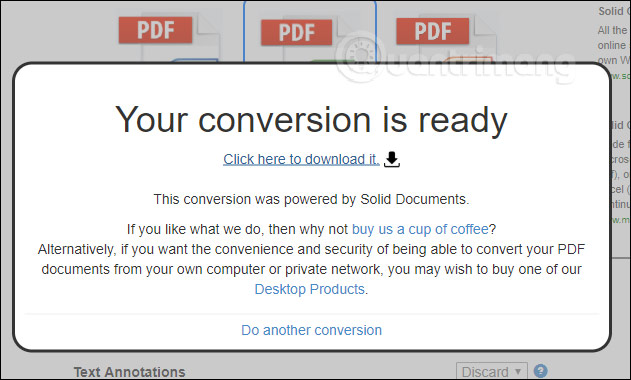
Chúng ta chờ quá trình quy đổi thành công. Khi có file Excel hoàn hảo nhất bạn nhấn vào Click here to tải về it để tải file xuống là xong.
6. Phần mềm convert PDF sang Excel bằng PDF to ExcelConvert
- Tải phần mềm
PDF to ExcelConverter
Bước 1:
Chúng ta tải phần mềm theo link phía trên rồi tiến hành setup trên máy tính.

Bước 2:
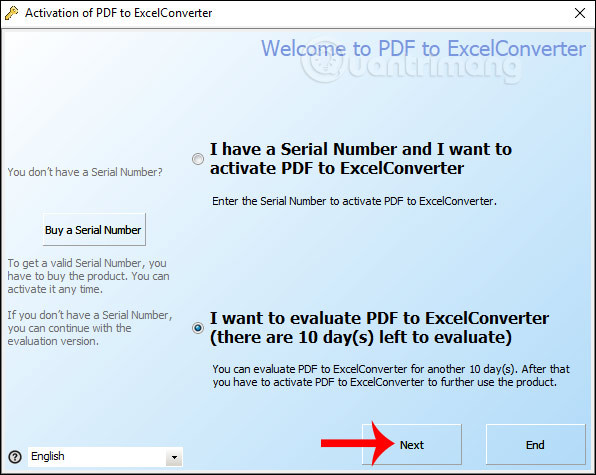
Phần mềm sẽ cho dùng thử trong vòng 10 ngày trước khi tất cả chúng ta quyết định mua sản phẩm để sử dụng. Nhấn Next để chuyển vào giao diện phần mềm.
Bước 3:
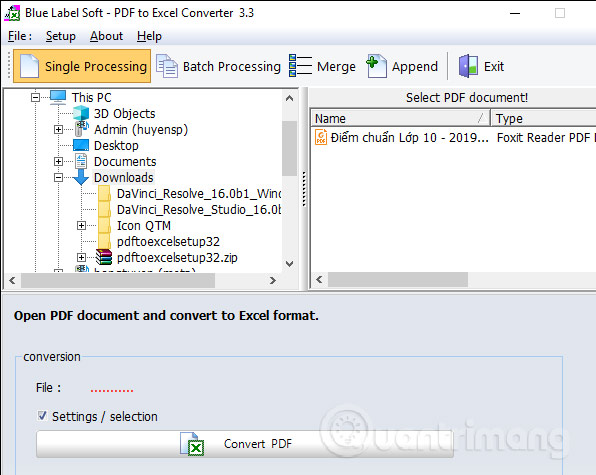
Trong giao diện phần mềm tất cả chúng ta sẽ nhìn thấy toàn bộ thư mục trên máy tính. Bạn nhấn vào thư mục chứa file PDF muốn quy đổi. Ngay lập tức file PDF sẽ hiển thị ở cột bên phải.
Chúng ta click vào tên file PDF rồi nhấn nút Convert Excel phía dưới.
Bước 4:
Hiển thị thư mục để lưu file Excel sau khi quy đổi. Nhấn Save để lưu lại và tiến hành quy đổi file PDF. Bạn chờ quá trình quy đổi hoàn thành xong 100% là xong.

7. Phần mềm PDF To Excel Converter
- Tải
PDF To Excel Converter
Bước 1:
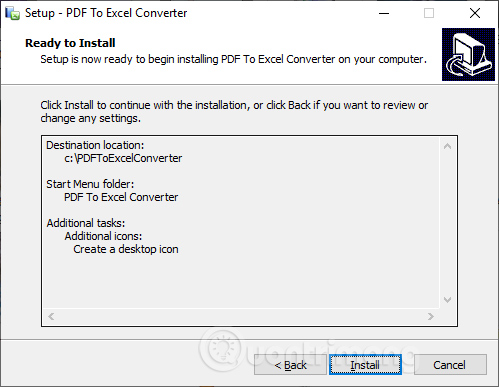
Chúng ta tải phần mềm theo link phía trên rồi tiến hành setup trên máy tính.
Bước 2:
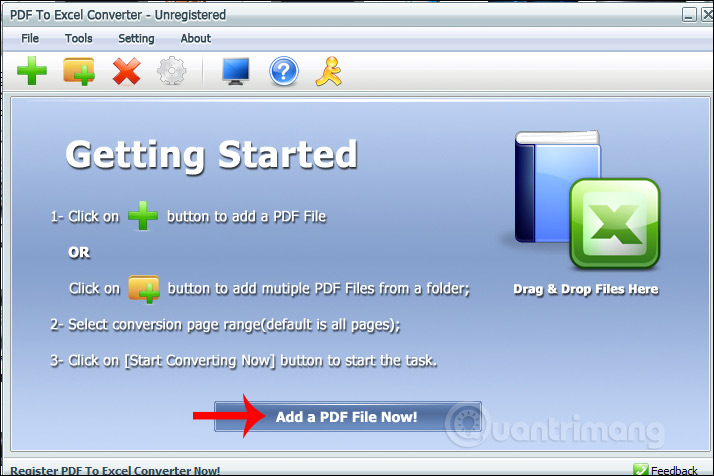
Hiển thị giao diện của phần mềm. Tại đây người tiêu dùng nhấn chọn vào khung Add a PDF File Now hoặc nhấn vào hình tượng dấu cộng màu xanh trên thanh công cụ để tải file.
Bước 3:
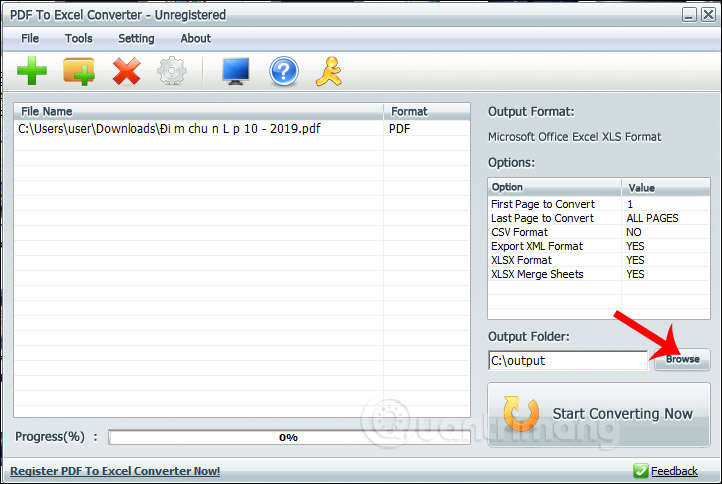
Trong giao diện của phần mềm tất cả chúng ta nhấn vào nút Browse tại Output Folder để chọn thư mục lưu file đầu ra. Sau khi thiết lập xong nhấn Start Converting Now để tiến hành quy đổi file.
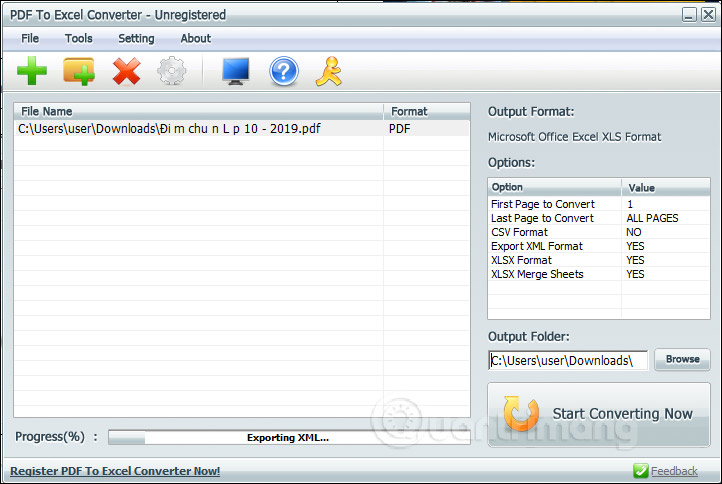
Quá trình quy đổi được thực hiện và tiến hành ngay sau đó.
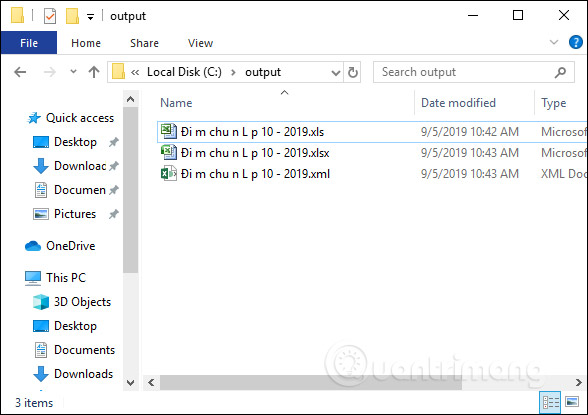
Kết quả bạn được thư mục với 3 định dạng file như hình dưới đấy.
Trên đây là một số trong những công cụ tương hỗ người tiêu dùng quy đổi từ PDF sang file Excel. Bạn sẽ có lựa chọn Một trong những công cụ quy đổi trực tuyến và phần mềm quy đổi. Đa số khi convert PDF trực tuyến đều tương hỗ thực hiện nhiều file cùng lúc.
Chúc những bạn thực hiện thành công!
Tải thêm tài liệu liên quan đến nội dung bài viết Cách quy đổi từ file pdf sang excel PDF to Excel